 Lekto
Lekto
Rozvrh z fotky
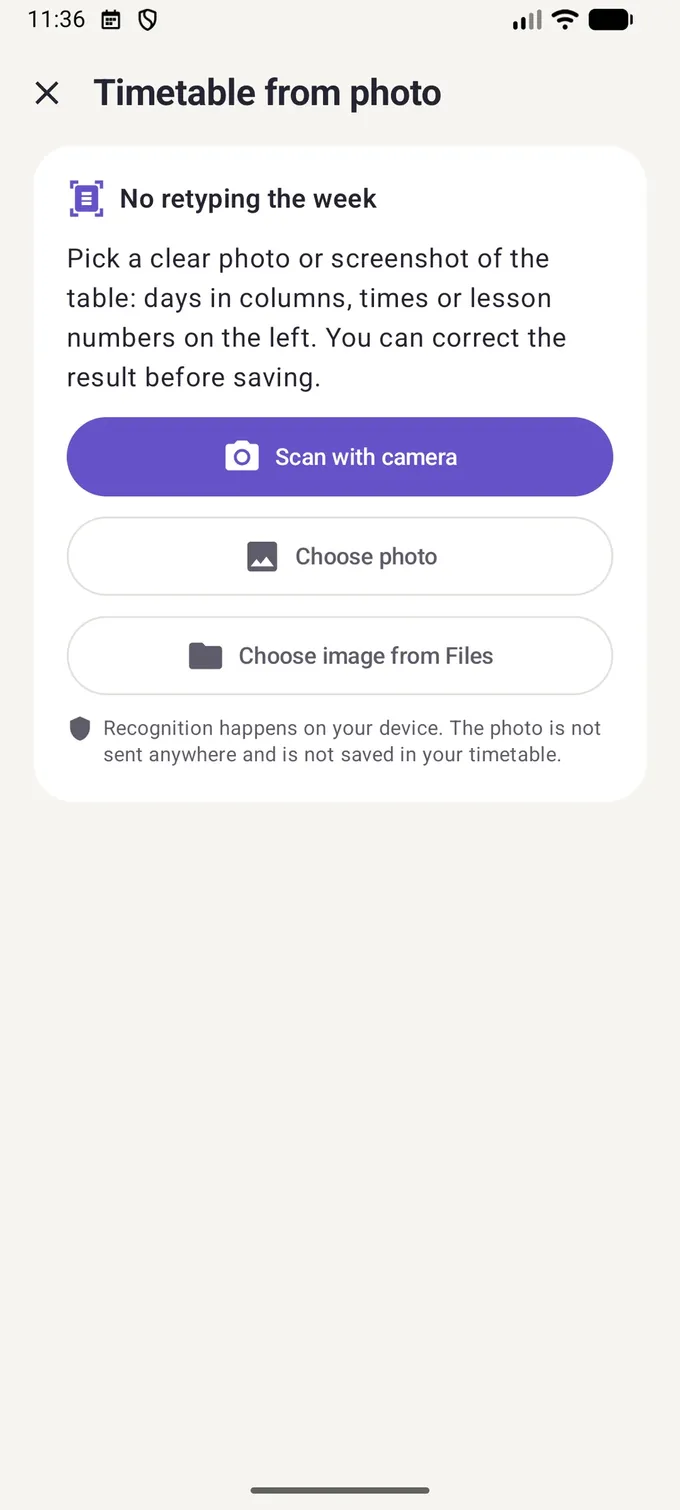
Rozvrh hodin z fotkyBez přepisování celého týdne.
Naskenuj vytištěný rozvrh nebo vyber snímek obrazovky. Lekto přečte dny, časy a předměty a ty výsledek před uložením zkontroluješ.
- Funguje offline
- Fotka neopustí telefon
- V bezplatné verzi
Krok za krokem
Jak udělat rozvrh hodin z fotky
Otevři „Rozvrh z fotky“
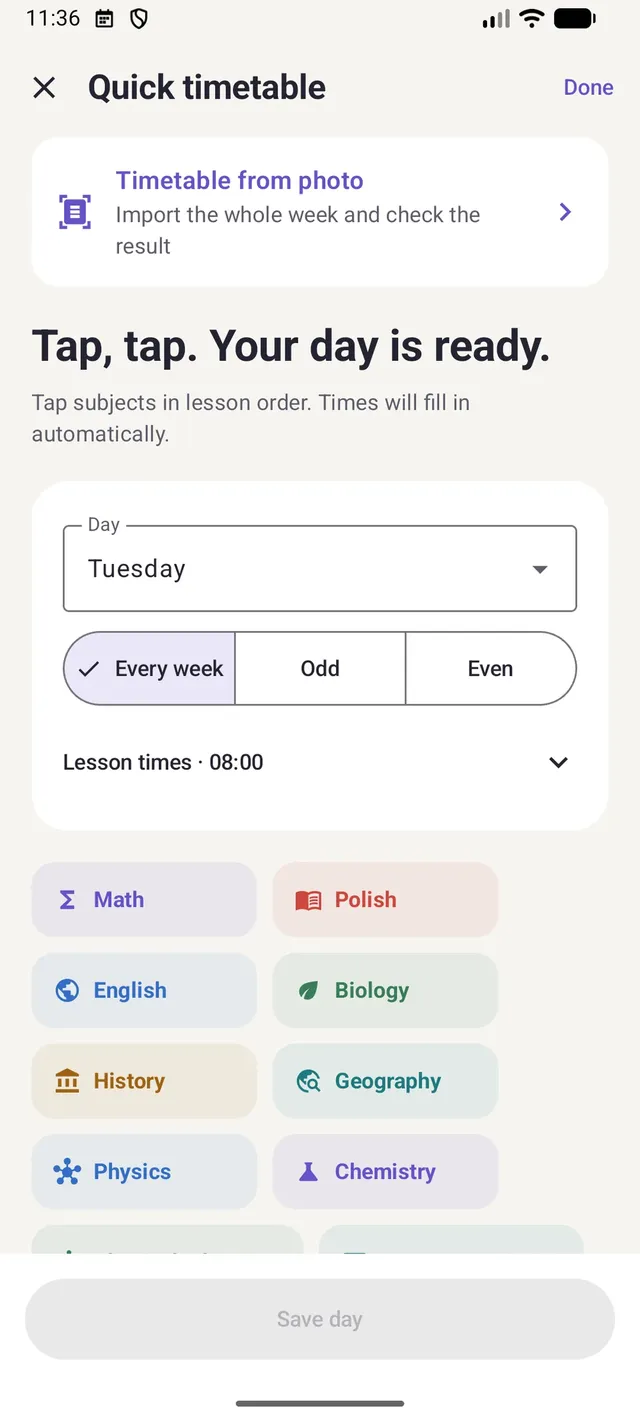
Najdeš ho nahoře v průvodci rozvrhem a pod tlačítkem plus na obrazovce Dnes.
Naskenuj nebo vyber obrázek
Skener sám ořízne papír. Můžeš vybrat i fotku z galerie nebo soubor.
Zkontroluj rozpoznané hodiny
Lekto ukáže náhled. Pole, kterými si není jistá, jsou označená k opravě.
Ulož rozvrh
Před uložením Lekto zkontroluje konflikty s hodinami, které už máš.
Nejlépe funguje tištěná tabulka: dny ve sloupcích, časy nebo čísla hodin vlevo. Ruční písmo Lekto nečte.
Dobrá fotka = méně oprav
Jak vyfotit rozvrh, aby se dobře přečetl
Pár vteřin přípravy ušetří minuty opravování.
- Polož papír rovně, do rovnoměrného světla, bez stínu telefonu
- Zachyť celou tabulku včetně názvů dnů a sloupce s časy
- Snímek obrazovky z Bakalářů funguje lépe než fotka monitoru
- Pokud máš týdny A/B, nastav po importu paritu hodin
Otázky k rozvrhu z fotky
Odesílá se fotka rozvrhu někam?
Ne. Rozpoznávání textu běží v telefonu (Apple Vision na iPhonu, Google ML Kit na Androidu). Fotka se neukládá do rozvrhu ani neodesílá na servery Lekto.
Můžu nahrát rozvrh z Bakalářů?
Lekto se se systémem nepropojuje, ale můžeš udělat snímek obrazovky rozvrhu v Bakalářích a vybrat ho v „Rozvrh z fotky“.
Co když Lekto špatně přečte předmět?
Před uložením vidíš náhled všech hodin a můžeš opravit každé pole nebo chybnou hodinu smazat. Nic se neuloží samo.
Je rozvrh z fotky placený?
Ne, tato funkce je v bezplatné verzi.
Návody
Návody pro studenty
Praktické tipy o rozvrhu, učení a školním roce.
První návody jsou na cestě.
Nastav rozvrh jednou. O zbytek se postará Lekto.
Vyfoť rozvrh, zkontroluj výsledek a přidej widget. Zdarma, bez účtu a bez reklam.
Lekto pro Android bude brzy na Google Play.